Blender es un programa de diseño gratuito, creado por mienros
de la compañia NEO-GEO, si la de las consolas, para este proyecto
se creo una empresa paralela llamada "not a number" que se dedica a vender
los manuales, merchandaisin y las C-key para uso comercial. Lo mas importante
de este programa es que es multiplataforma, tenemos desde versiones para
Sun Solaris, pasando por SGI, Linux, el de Billy, BeOs ... y alguno
mas eso implica que funciona en multitud de maquinas distintas con los
correspondientes cambios de rendimiento, no correra iguan en un SGI que
en un PC con cualquier operativo.
Otra caracteristica a destacar es la versatiilidad y potencia del programa
sin ningun plugin adicional, nurbs, metaballs, beizers, mesh, m-meshes
,un pequeño video editor ,curvas de movimiento ,particulas ,flares
,orientado a objetos ,... no tiene nada que envidiar a sus supuestos hermanos
mayores como el MAX o Lightwave muchisimo mas caros aun para uso
comercian (la C-key cuesta unos 95Euros que vienen a ser sobre 13.000
ptas).
Empecemos por el principio, donde consegirlo http://www.blender.nl
es la direccion de donde lo podeis bajar la version ultima a la escritura
de este documento es la 1.72 que es la primera gratuita en su totalidad,
su tamaño es de 1Mb aprox para cualquier plataforma.
 |
Un vez descargado y descomprimido ya podemos
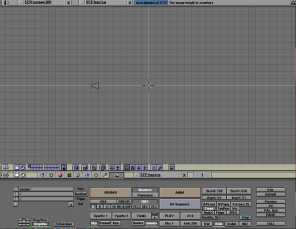
ejecutarlo, en principio nos saldra una pantalla con una sola vista, esto
normalmente no es muy util asi que haremos una pantalla de inicio de 4
vistas, perfil derecho, perfil izquierdo, planta y camara son los que yo
normalmente utilizo; blender soporta hasta 64 vistas en una misma pantalla
pero parece poco probable que pasemos de mas de 5 o 6, mas que nada porque
a no ser que tengas un monitor de mas de 21" no veras nada.
|
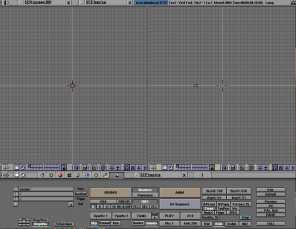 |
Para ello tendermos que llevar el raton al limite entre la barra de
botones y la vista, en la parte baja de la pantalla, veremos que el cursor
se convierte en una doble flecha. Cuando esta en doble flecha pulsamos
el boton del medio del raton (los dos botones si no tenemos tercer boton)
y nos preguntara split? al pulsat en split veremos una barra que podemos
mover de derecha a izquierda, cuando la division este mas o menos hacia
el medio pulsamos en boton de la izq y vemos que tenemos dos vistas. |
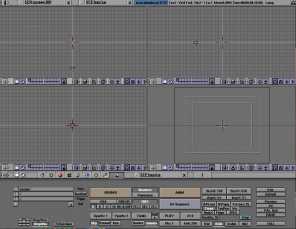 |
Acto seguido ponemos de nuevo el cursor del raton en la barra
divisoria del medio, vemos que nos vuelve asalir la dole flecha pulsamos
de nuevo el boton del medio y nos pregunta split?, pusamos en split y dividira
uno de los lados en dos, si repetimos el proseso nos dividira el lado contrario
en dos teniando asi ya 4 vistas. Para ver en cada vista lo que queremo
pondremos el cursor sobre ella y jugaremos con el teclado numerico.
7 -vista superior o planta
1 -vista frontal
3 -viata lateral derecha
. -centra la vista en el objeto seleccionado
5 -pasa a vista isometrica
4,8,6,2 -mueven la vista a izq, arriba,der, abajo en forma de rotacion |
 |
Al pulsar con el raton en uanvista vemos que movemos de posicion
un cursor rojo, ese cursor indica el punto exacto en el que insertara el
nuevo objeto, si pulsamos la letra C vemos que se centra la vista respecto
a ese cursor.
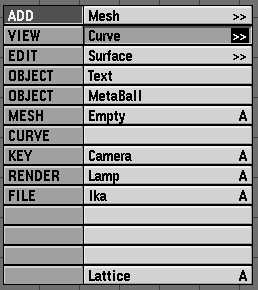
Posocionamos ese cursor donde queramos y vamos a insertar nuestro primer
objeto, para ello pulsamos la barra espaciadora y nos saldra un menu, en
el pinclaremos en Mesh y luego en el sub menu en Cube.
|
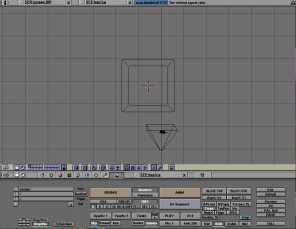 |
Una vez insertado el cubo (es recomendale
para verlo bien para a vista isimetrica con el 5 del teclado numerico)
nos fijamos que si aproximamos el cursor a un vertice y pulsamos el boton
derecho, este queda seleccionado, si nos movemos a otro y hacemos lo mismo
el nuevo queda seleccionado y el viejo se deselecciona. Si mientras seleccionamos
mantenemos pulsada la tecla Shift (mayusculas) vemos que hacemos selecciones
multiples, y si hacemos lo mismo pero con la tecla CTRL (control) vemos
que añadimos vertices.
Si seleccionamos un vertice y pulsamos la letra G vemos que podemos
mover ese vertice a nuestro antojo, solo con mover el raton (tambien con
las flechas del cursor), si mientras movemos pulsamos CTRL vemos que los
movimientos son en unidades completas. Si pulsamos B una vez vemos que
nos salen dos lines cruzadas, si pinchamos y arrastramos vemos que se diuja
una ventana de seleccion, todos los puntos dentro de estaventana que daran
seleccionados. Si pulsamos B dos veces nos dale un circulo con el seleccionaremos
los puntos que se encuentren en el area del circulo, con + y - del teclado
numerico aremos este circulo mas o menos grande, una vez terminemos de
seleccionar pulsaremos ESC.
Hasta ahora hemos trabajado en lo que se llama modo edicion, en este
modo solo podemos insertar objetos y modificarlos a nivel de vertice, si
queriamos mover el cubo entero teniamos que seleccionar sus 8 vertices.
Cuando insertamos un objeto entramos en el modo edicion de ese objeto y
todo lo que agamos apartir de ahi lo estamos haciendo sobre el mismo objeto,
es decir, yo inserto un cubo y lo deformo y luego inserto otro cubo y lo
de formo, lo que yo tengo ahora para el programa es un ojeto formado por
dos cubos deformados, no dos cubos deformados que es lo que yo veo, si
pulso la tecla TAB (tabulador) salgo del modo edicion y lo veo si ahora
pincho con el boton der en cualquiera de los dos cubos me selecciona los
dos, sin embargo si yo ahora inserto otro cubo y luego pulso TAB, veo que
este nuevo cubo es un objeto independiente del otro.
Vamos a ver unas cuantas teclas de edicion de objetos/vertices:
G - Mover
R - Rotar
S - Escalar
B - seleccionar por ventana
A - seleccionar/deselecionar todo
F12 - render
Con esto ya se puede empezar ha hacer uno sus pinitos con blender.
Todas las opciones son accesibles mediante el menu que sale con la barra
spaciadora. |