• O que é uma placa de som? é um dispositivo que permite que seu computador gere som além do já instalado pc-speaker. Logicamente, a qualidade do som gerado por uma placa de som é bem superior ao do pc-speaker, e você precisará de caixas de som externas para ouvir alguma coisa.
• Qual a melhor maneira de se instalar uma placa de som? para começar, é melhor comprar uma placa de som PNP (plug and play). Isso evitará problemas de instalação não abordados aqui. É possível instalar a placa de som com caixinhas de som pequenas, que são convenientes mas geralmente apresentam baixa qualidade de som. O ideal é usar a entrada auxiliar de seu aparelho de som (se for possível). Isso será explicado mais adiante.
• PCI ou ISA? atualmente já existem placas de som PCI, além das tradicionais ISA. Há vantagens e desvantagens no uso de placas de som PCI: a principal vantagem é alguma melhoria na qualidade de som, menos uso do processador, além de que tudo PCI mais rápido do que ISA/VESA. A principal desvantagem é compatibilidade com programas DOS antigos, principalmente jogos. Como eles esperam apenas encontrar uma placa de som nos slots ISA, a sua placa PCI será ignorada. Isso é uma grande desvantagem, mas só se você ainda usa DOS. Se você apenas usa e programas e jogos para Windows95/98, essa desvantagem é insignificante, e por isso, não pense duas vezes, compre uma placa de som PCI. Mas se você ainda joga muito aquele DOOM, compre uma placa de som ISA, para garantir compatibilidade.
• Wavetable ou não? aqui a questão é dinheiro. Se você que uma placa de som realmente boa, terá que investir mais um pouco de dinheiro e comprar uma com wavetable, que deixa os sons gerados pela placa muito mais realistas. Isso acontece porque uma placa com wavetable funciona mais ou menos assim: na sua placa de som são gravados vários instrumentos na memória da placa, e quando um programa ou jogo usa wavetable, apenas as notas são enviadas à placa de som, que "toca" os instrumentos de acordo com essas informações. Se vale a pena pagar mais por isso, acredite, vale. Exemplos de placas com wavetable: série Awesome da Creative (Awe32, Awe64, etc), algumas da Diamond, Turtle, etc.
Para instalar uma placa de som, você terá que abrir o gabinete do computador, e serão necessários alguns cuidados antes disso. Veja quais são aqui.
Já comprada a placa, vamos à instalação.
Antes de abrir o gabinete, não se esqueça de ter à
mão os seguintes itens:
• Placa de som com o manual.
• Chaves de fenda e Phillips (a chave em forma de +).
• Um parafuso para fixação da placa no gabinete, que
geralmente não vem com a placa (você pode usar um parafuso
do próprio gabinete, que provavelmente não fará falta).
• O cd-rom ou diskette de instalação da placa de som
com os drivers para Win95 ou Win 98 (depende de qual você usa), e
o CD de instalação do Windows que pode ser pedido durante
a instalação.
• Alguma fonte externa de som, como caixinhas de som ou amplificador
e cabos para conectá-la.
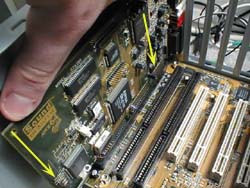
A instalação física é fácil, basta escolher um slot livre ISA ou PCI na placa-mãe (de acordo com a placa de som a ser instalada ser ISA ou PCI), encaixá-la no slot escolhido. Para encaixar, é só posicioná-la em cima do slot e fazer pressão para baixo, como mostra a foto:
Depois de instalada fisicamente, verifique se ela está bem presa com o parafuso, se todos os cabos estão no lugar, etc. Se você possui CD-ROM e que usá-lo como cd-player, é bom aproveitar e ligar o CD-ROM na sua placa de som através de um cabo fino que deve vir com a placa de som ou com o CD-ROM. Se você não tiver, compre um. Para saber mais, é só dar uma lida no manual da placa de som.
Agora, ligue a placa à fonte externa de som. Geralmente, duas configurações são possíveis: você liga caixinhas de som à saída amplificada da placa de som (speaker out), ou liga a placa de som diretamente em um amplificador (line out) que pode ser até seu aparelho de som, desde tenha entrada auxiliar. Esta última é melhor porque você terá melhor qualidade de som.
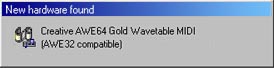
Agora ligue o computador e espere o Windows auto-detectar sua placa de som. Quando isso acontecer, uma mensagem parecida com essa irá surgir, mas com o nome da sua placa de som:
Agora é só esperar o Windows
pedir os drivers da placa de som. Insira os Cds (ou diskettes) de acordo
com o que é pedido pelo Windows, e reinicie o computador. Agora,
basta observar se o Windows emite um som ao iniciar. Se transmitir, tudo
está bem e você instalou sua placa de som com sucesso! Parabéns.
Em caso de problemas...
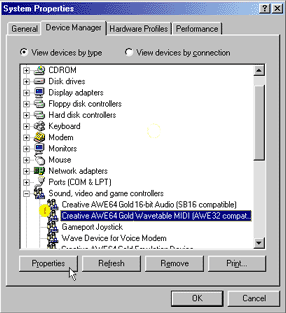
Se você não ouviu nada, provavelmente é ou um conflito com alguma outra placa ou, mais provavelmente, você instalou os cabos de som no lugar errado. Verifique os cabos, e se estiver errado, corrija. Se estiver certo, é provavelmente um conflito; vá até Propriedades do Sistema, clicando o segundo botão do mouse em Meu Computador e selecionando propriedades. Lá, verifique se há conflito clicando em Gerenciador de Dispositivos; observando se há um exclamação como mostra a foto:
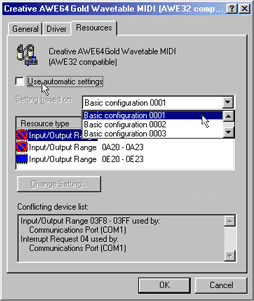
Se houver, selecione o dispositivo com a exclamação, clique em "propriedades" e selecione "recursos"; lá há uma lista de dispositivos em conflito. Desmarque "Usar configurações automáticas" como mostra a foto abaixo:

Agora você pode mudar manualmente as configurações; selecione uma a uma até encontrar uma que não esteja em conflito com nenhum dispositivo, como você vê a seguir:
Agora marque em "Usar configurações automáticas" e clique OK. Reinicie o computador e veja se ainda há conflito. Se houver, refaça tudo descrito acima mas desta vez saia sem marcar "Usar configurações automáticas". Espero que isso resolva todos os problemas.