Página 4 - Sabendo usar melhor sua placa de vídeo atual
Agora, vamos explorar as Propriedades de Vídeo do Windows, onde se é possível mudar resolução, profundidade de cor e muito mais. Para se chegar às propriedades de vídeo, primeiro clique o segundo botão do mouse sobre a área de trabalho do Windows, e escolha propriedades, como mostro abaixo.
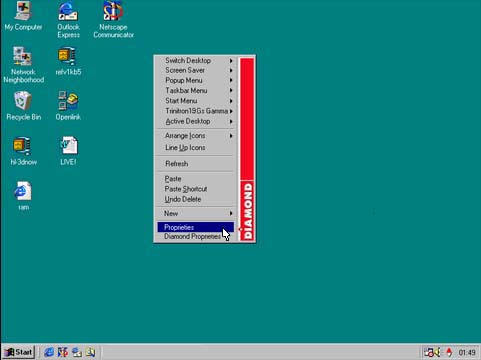
As opções no menu podem ser diferentes no seu computador, mas todos possuem o item propriedades. O meu Windows é em inglês, portanto não estranhem as pastas com nomes diferentes das do Windows em português. Após clicar em propriedades, aparecerá um tela com várias opções; clique em configurações, e deverá parecer como a tela abaixo. Você pode mudar o número de cores e a resolução de vídeo aqui.
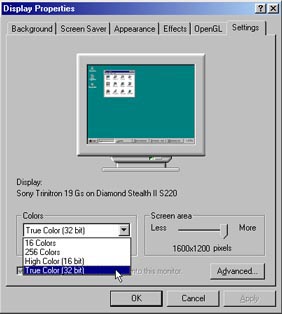
É muito importante, antes de mudar qualquer coisa, que seu monitor apareça corretamente nesta janela. Se ele for PNP (plug and play), ele estará. Se for um modelo mais antigo, provavelmente aparecerá como Monitor Padrão, ou algo parecido. Mude então seu monitor de Monitor Padrão para o que você realmente usa, para que o Windows saiba corretamente qual a resolução máxima dele, evitando problemas como selecionar uma resolução que seu monitor não suporta e acabar não conseguindo resultado algum.
Para mudar seu monitor, você terá que saber qual seu modelo e selecioná-lo em uma lista de modelos do Windows. Veja como: clique no botão "Avançado" na tela mesma tela acima (configurações). Deverá aparecer então a seguinte tela:
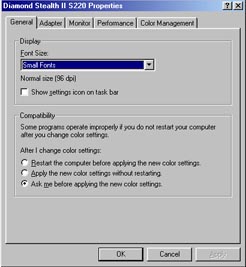
Selecione então monitor, como aparece abaixo e clique em "Alterar":
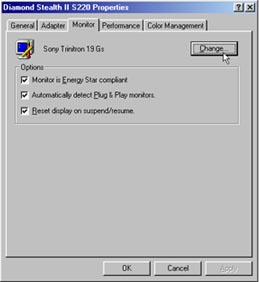
Deverá aparecer a tela abaixo; nela escolha o fabricante do seu monitor e depois o modelo na lista. Como o monitor mais comum no Brasil é o Samsung SyncMaster3, o escolhi para ilustrar o exemplo:
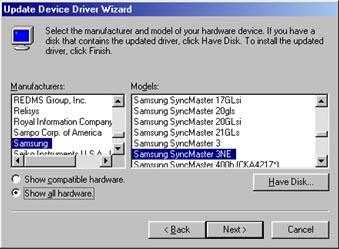
Depois é só mudar as configurações
de vídeo à vontade, como resolução e número
de cores. Quanto à resolução, recomendo até
800x600 em monitores de 14", e 1024x768 para 15 e 17". Mas isso depende
de se você se sentirá confortável ou não; por
isso teste todas as resoluções e veja qual é a mais
apropriada para você.
Quanto ao número de cores, não
tenha dúvida: quanto mais, melhor. Porém, em algumas placas
de vídeo mais baratas (geralmente as de 1Mb), ocorrem pequenas falhas
em alguns programas se você selecionar o número de cores máximo.
Isso não é grave, mas se acontecer, você pode mudar
novamente para o número de cores anterior. Outro detalhe: algumas
placas de vídeo pedem para reiniciar o computador para trocar o
número de cores; isso é um procedimento normal.
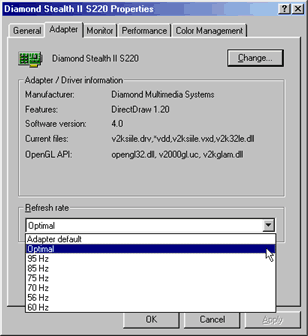
Agora, como mudar o refresh rate: volte ao controle "Avançado", e escolha Adaptador como mostra a foto abaixo; aqui você verá detalhes sobre sua placa de vídeo, e poderá mudar o refresh rate. Caso no campo "Refresh Rate" esteja padrão do adaptador ou um número, mude para o otimizado (ou ótimo) sempre que possível: isso é altamente recomendável para o conforto do uso do micro pelo usuário, principalmente se você usa-o por muitas horas seguidas. Você deverá sentir a tela mais sólida, firme. Caso você ache que não fez diferença, acredite: fez, mas às vezes não dá para perceber.
Mudando o refresh rate: